 うさぎさん
うさぎさんUSEN Free Wi-Fiを見つけたけど、繋いでも大丈夫なのかな…?
外出先でスマホの通信量を気にしながら過ごすのは、正直ストレスですよね!
そんなとき、店内に「USEN Free Wi-Fi」のステッカーを見つけて接続しようとする。
でも、ふと「無料のUSEN Wi-Fiって、セキュリティ的に大丈夫なの?」
と不安な方もいるのではないでしょうか。
 VPN先生
VPN先生結論から言うと、USEN Free Wi-Fiを含むフリーWi-Fiにはセキュリティ上のリスクが存在します。
私自身、以前は何も考えずにフリーWi-Fiに繋いでいたのですが、フィッシング詐欺にかかったことがあります…
この記事では、USEN Free Wi-Fiの具体的な危険性から、安全に使うための対策、接続方法まで解説します!
読み終わる頃には、USENフリーWi-Fiを安心して使い始められるようになります!
USEN Free Wi-Fiは安全じゃない?知っておくべき3つの危険性
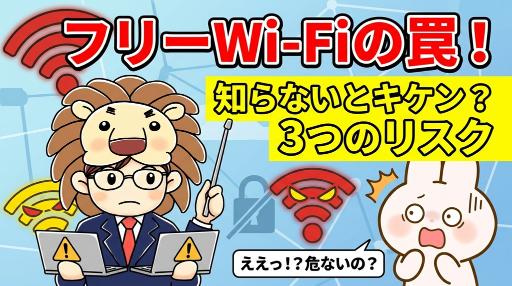
最初に、USEN Free Wi-Fiには、どんなリスクが潜んでいるのかを解説します!
「知らなかった」では済まされない、3つの危険性があります。
危険性① 通信内容の盗み見(暗号化の脆弱性)
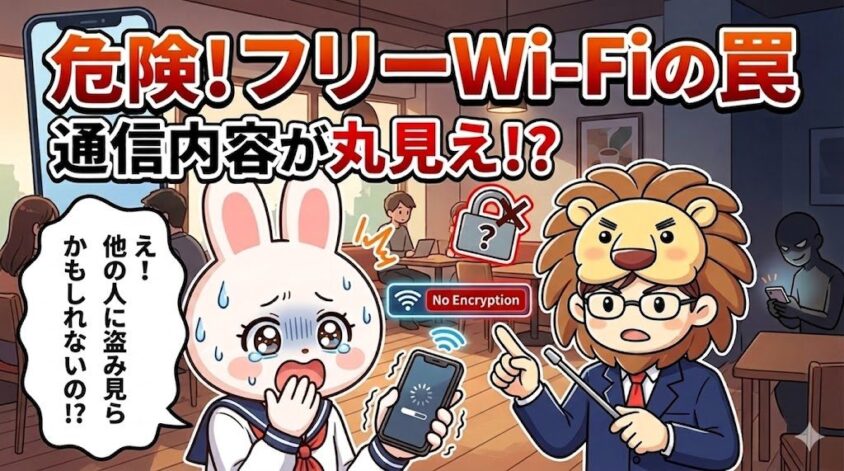
フリーWi-Fiの最も大きなリスクは、通信内容が第三者に傍受(盗み見)される可能性があるということです。
一般的に、自宅のWi-FiルーターにはWPA2やWPA3といった強力な暗号化方式が設定されており、パスワードを知っている人だけが通信できるようになっています。
この暗号化のおかげで、通信の中身はスクランブルがかかった状態になり、外部から覗き見ることは極めて困難です。
しかし、カフェや美容室で提供されるフリーWi-Fiの中には、この暗号化が設定されていない、あるいは設定が弱いケースが存在します。
同じWi-Fiに接続している悪意のある人物がいれば、専用のツールを使ってあなたの通信内容を覗き見ることが技術的に可能なのです。
 うさぎさん
うさぎさんえ、同じカフェにいるだけで通信が見られちゃうの…?
それは怖すぎる。
VPN先生暗号化のない通信は「ハガキ」、暗号化された通信は「封筒」のようなものだよ。ハガキは配達途中で誰でも中身が読めてしまう。
それと同じことがWi-Fiの世界でも起こり得るんだ。
なお、USEN Free Wi-Fiではパスワードで保護されたネットワークの場合、WPA2による暗号化が施されています。しかし、パスワードなしで接続できるオープンなネットワークの場合は、無線区間の暗号化がされていない可能性があるため、注意が必要です。
危険性② 本物に偽装した「なりすましアクセスポイント」の罠
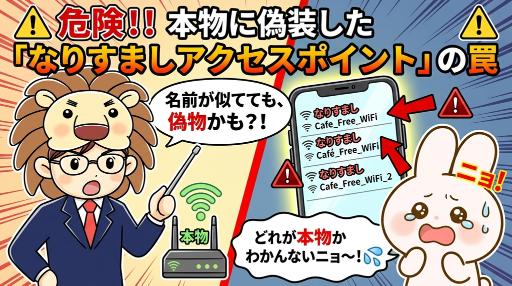
フリーWi-Fiを狙ったサイバー攻撃で、特に巧妙で恐ろしいのが「なりすましアクセスポイント(別名:悪魔の双子 / Evil Twin)」の存在です。
これは、悪意のある攻撃者が、本物のWi-Fiスポットとそっくりなネットワーク名(SSID)を設定して偽のアクセスポイントを開設し、ユーザーを騙して接続させる手口です。
例えば、店内に掲示されている正規のSSIDが「USEN_Free_WiFi」だった場合、攻撃者は「USEN_Free_Wifi」(大文字と小文字を微妙に変えたもの)や「USEN_Free_WiFi_2」のような、一見本物にしか見えない偽のアクセスポイントを近くで立ち上げます。
この偽のWi-Fiに接続してしまうと、あなたの通信は全て攻撃者のデバイスを経由することになります。
つまり、どのサイトを見たか、何を入力したかが全て筒抜けになるのです。
VPN先生実際、トレンドマイクロなどのセキュリティ企業も、なりすましアクセスポイントによるフリーWi-Fiの危険性について繰り返し警告しています!
危険性③ 個人情報(パスワード・クレカ情報)の漏洩リスク
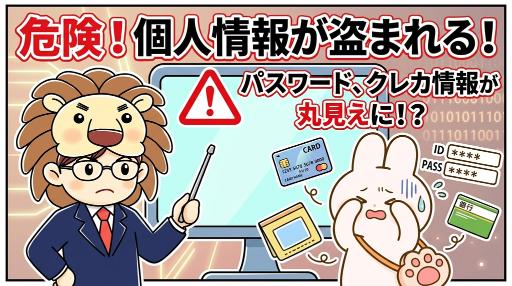
上記の「通信の盗み見」や「なりすましアクセスポイント」によって、最終的にもたらされる最大の被害が個人情報の漏洩です。
暗号化されていない通信を傍受されたり、偽のアクセスポイントを経由して通信を監視されたりすると、以下のような重要な個人情報が盗まれる可能性があります。
- 各種サービスのログインID・パスワード
- クレジットカード番号・有効期限・セキュリティコード
- ネットバンキングの口座情報・暗証番号
- SNSアカウントのログイン情報
- メールの内容やプライベートな写真
これらの情報が一度漏洩してしまうと、不正ログインによるアカウント乗っ取り、クレジットカードの不正利用、さらには銀行口座からの不正出金といった、取り返しのつかない被害に発展する恐れが。
VPN先生「自分は被害に遭うわけがない」と思う方も多いかもしれませんが、総務省のデータによると、サイバー攻撃関連の通信は年々増加傾向にあり、フリーWi-Fiを狙った攻撃も決して他人事ではありません。
【結論】USEN Free Wi-Fiを安全・確実に使うなら「VPN」が必須
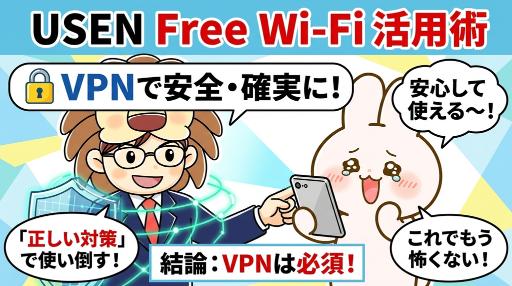
ここまで読んで、「フリーWi-Fiって怖すぎる…もう使えないじゃん」と思った方もいるかも。
ですが、ご安心ください!
「VPN」というセキュリティツールを使えば、上記の危険性をほぼ全て無効化し、USEN Free Wi-Fiを安全に使い倒すことができます。
「危ないから使わない」のではなく、「正しい対策で安全に便利に使う」これが最も良い選択です!
VPNとは?フリーWi-Fiの危険性を無効化する仕組み
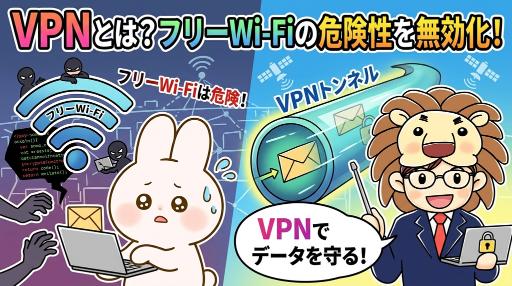
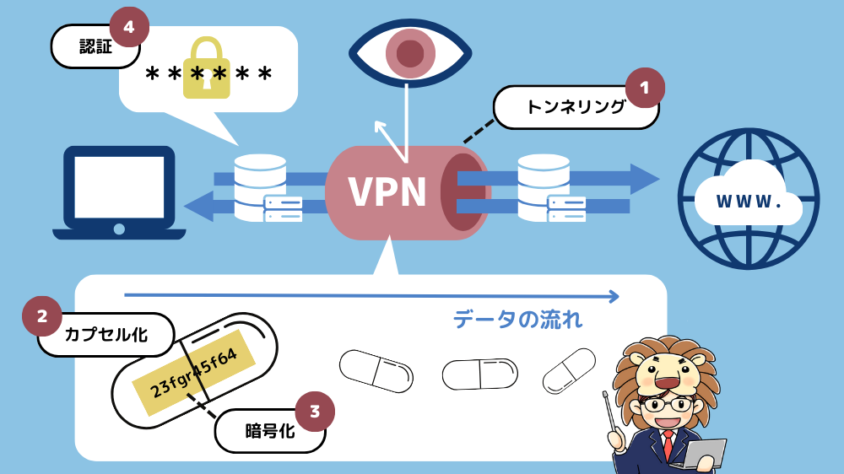
VPNとは「Virtual Private Network(バーチャル・プライベート・ネットワーク)」の略で、インターネット上に自分専用の暗号化されたトンネルを作り出す技術です。
通常、フリーWi-Fiに接続した場合、あなたのスマホやPCからの通信データは、暗号化されずにそのままインターネットに送り出されます。
しかし、VPNをオンにすると、あなたの端末からVPN専用サーバーまでの間にガッチリと暗号化されたトンネルが構築され、全ての通信データがこのトンネルの中を通って安全に送受信されます。
 うさぎさん
うさぎさんう〜ん、「暗号化されたトンネル」ってイメージ湧かないな
VPN先生たとえるなら、ガラス張りの公道(フリーWi-Fi)を歩く代わりに、「外から絶対に中が見えない専用の地下トンネル」を通って目的地に行くようなイメージだよ。(上記画像)
トンネルの中を通っている限り、外にいる人はあなたが何をしているか一切分からないんだ!
つまり、VPNを使えば、たとえ暗号化のないフリーWi-Fiに接続してしまっても、たとえ「なりすましアクセスポイント」に誤って繋いでしまっても、通信内容は全て暗号化されているため、攻撃者は中身を一切読み取ることができません。
これが、フリーWi-Fiのセキュリティ対策として「VPNが必須」と言われる理由です!
失敗しないVPNアプリ選びの3つのポイント
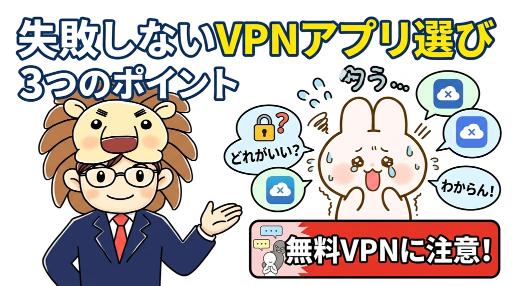
「VPNを使いたいけど、アプリがたくさんあって、どれを選べばいいか分からない…」という方のために、VPNアプリを選ぶ際に絶対に外してはいけない3つのポイントをお伝えします!
- 通信を暗号化する強力なセキュリティ
そもそもの目的であるセキュリティ性能が最優先。軍事レベル(AES-256ビット暗号化)の暗号化に対応しているか確認しましょう。 - 動画もサクサクな通信速度
VPNを使うと若干通信速度が低下する場合がありますが、優秀なVPNアプリなら、動画視聴やSNSの閲覧にも全く支障が出ないレベルの速度を維持してくれます。 - 初心者でも迷わない操作性
いくら高性能でも、使い方が複雑では意味がありません。
「アプリを開いてボタンを1つ押すだけ」で接続できるシンプルな操作性は必須条件です。
ここで一つ注意点があります。App StoreやGoogle Playで検索するとたくさんの「無料VPN」が見つかりますが、無料VPNの利用は基本的におすすめしません。
なぜなら、無料VPNの中には、サービスを無料で運営するために利用者の通信ログ(閲覧履歴や接続情報)を収集し、第三者に販売していることが報告されているものも存在するからです。
セキュリティのために入れたはずのVPNが、逆に個人情報漏洩の原因になってしまっては本末転倒。
VPN先生だからこそ、フリーWi-Fiで自分の大切な情報を本気で守りたいなら、信頼と実績のある有料VPNアプリが最も確実です!
上記3つのポイント(セキュリティ・速度・操作性)を全て高いレベルで満たし、私が実際に使い続けて本当におすすめできるVPNアプリを紹介します。
NordVPNをおすすめする5つの理由

20種類以上のVPNを実際にレビューしている筆者が、NordVPNをおすすめする理由5点をご紹介します!
初めてVPNを使う人には、シンプルなデザインで操作が簡単なため、特におすすめですよ。
- 通信速度が速い
- 脅威対策機能が豊富
- 返金保証がある
- 現在76%OFF+4か月無料セール中(2026年4月最新)
- 有名VPN比較
1.通信速度が速い
NordVPNは非常に速い通信速度が魅力です!
独立系ITセキュリティ機関のAV-TESTが実施したテストではNordVPNが通信速度NO.1のVPNとして紹介されています。
VPN先生実際にスピードを計測してみましたが、快適なスピード。
快適に動画やネットを楽しみたい方も大満足!
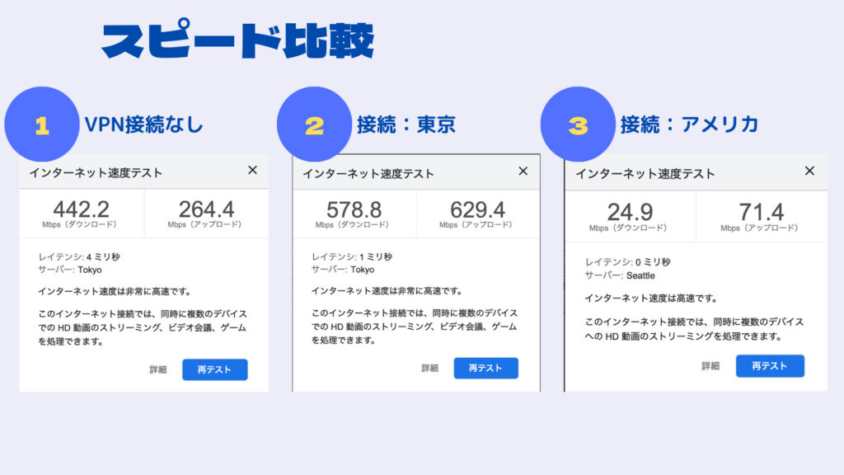
どのパターンで測定しても、「インターネットの速度は高速」以上との結果でした!
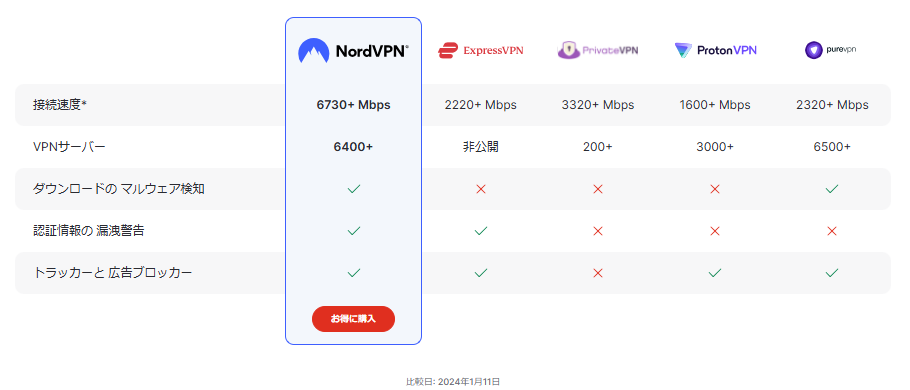
他の主要VPNと比べても、NordVPNの速さが一番であることがわかります。
2.脅威対策機能が豊富
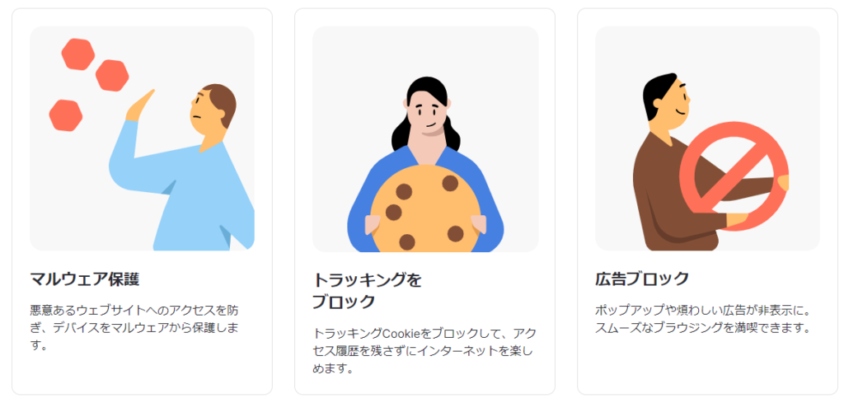
NordVPNは全てのプランに脅威対策機能が備わっています!
バナー広告がたくさんありすぎてイライラした経験はありませんか?
そのイライラを解消してくれるのが、NordVPNの広告ブロック機能です!
Yahooニュースなど、広告が多いコンテンツも快適にみれるようになるので、おすすめですよ。
VPN先生広告ブロックはネットで一番欠かせない機能ですよね!
3.返金保証がある
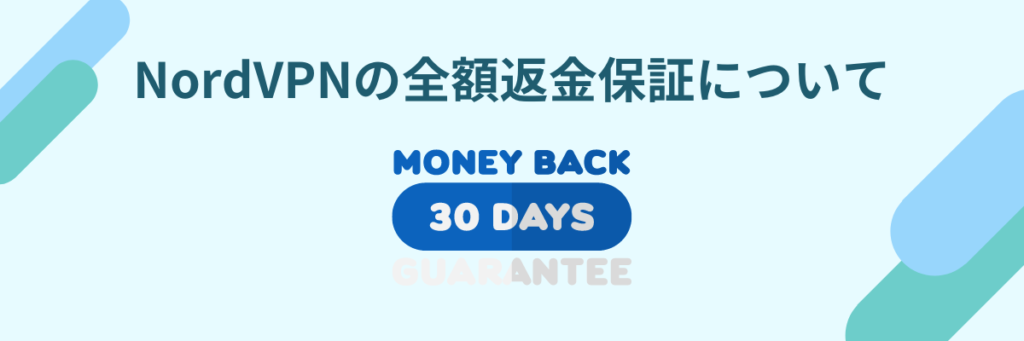
全てのプランで30日返金保証の対象です!
30日以内であれば返金してもらうことができるので、試してみたいという人には、お気軽にはじめれます。
4.現在76%OFF+Amazonギフトの過去特大セール中(2026年4月最新)
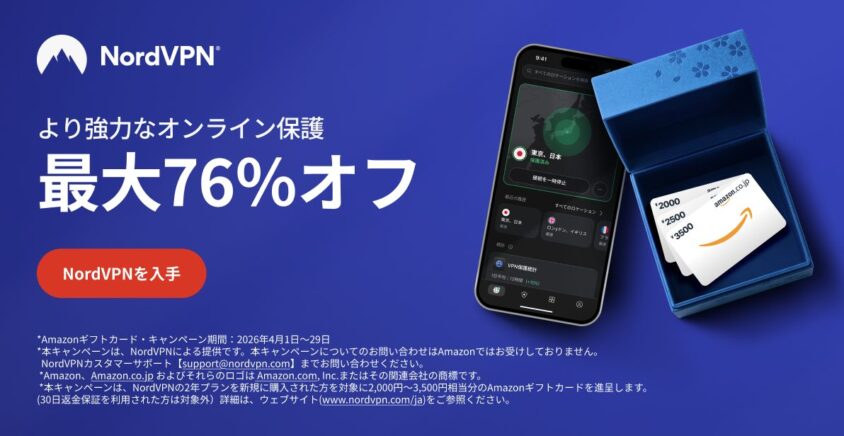
2026年4月現在、76%オフの割引セール+Amazonギフトプレゼントの特大セールを実施しています!
プランによっては月400~円代からVPNを使うことができます!
まずは、無料1カ月プラン(返金あり)からのお試しがおすすめ!
\ 期間限定割引でのお得な購入はコチラ /
VPN先生セールは期間限定で予告なく終了するので、見つけた時がチャンス!過去最大の割引き率です!
5.有名VPN比較
| 有名VPN |  |  |  |  |
|---|---|---|---|---|
| 名称 | NordVPN | MillenVPN | Express VPN | Surfshark |
| 総合評価 | ★★★★★ | ★★★★ | ★★ | ★★★ |
| 特徴 | 業界1位 VPN | 日本製VPN | 動画視聴〇 | 接続台数〇 |
| 料金 (2年) | 450円~ | 396円 | 718円 | 380〜450円 |
| 料金 (1年) | 690円~ | 594円 (初回のみ) | 958円 | 518~700円 |
| 料金 (1ヶ月) | 1810円〜 | 1738円 | 2235円 | 1998円〜 |
| 通信速度 | 速い | 普通 | 速い | 普通 |
| サーバー 設置国数 | 211カ国 | 140カ国 | 105カ国 | 100カ国 以上 |
| サーバー 台数 | 9,200台 以上 | 2,000台 | 3,000台 | 4,500台 |
| 同時接続 台数 | 10台 | 10台 | 14台 | 無制限 |
| 広告 ブロック | ||||
| マルウェア 対策 | ||||
| ノーログ ポリシー | ||||
| 暗号化 方式 | AES-256 | AES-256 | AES-256 | AES-256 |
| サポート | 24時間 年中無休 | 平日10:00~ 18:00 | 24時間 年中無休 | 24時間 年中無休 |
| 公式HP リンク | 公式HP | 公式HP | 公式HP | 公式HP |
VPN先生30日間の返金保証があるので、まずは無料で試してくださいね!
VPNなしでUSEN Free Wi-Fiを使う場合の「最低限の対策」
「VPNが良いのは分かったけど、今すぐは用意できない…」という場合もあるかと思います!
そんなときでも、被害に遭うリスクを最小限に抑えるための「最低限の自衛ルール」をお伝えします。
URLが「https://(鍵マーク)」のサイトだけを見る
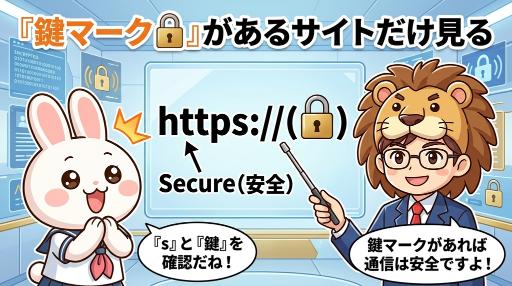
フリーWi-Fiに接続中は、WebサイトのURLが必ず「https://」で始まっていることを確認してください。
「https://」の「s」はSecure(安全)のSで、このサイトとあなたのブラウザ間の通信が暗号化(SSL/TLS暗号化)されていることを示します。
ブラウザのアドレスバーに「鍵マーク🔒」が表示されていれば、https通信が有効な証拠です。
VPN先生一方、「http://」(sがない)のサイトは通信が暗号化されていないため、フリーWi-Fiの環境下ではたとえ悪意のない通常のWi-Fiであっても、通信内容が傍受されるリスクがあります。
 うさぎさん
うさぎさんURLの頭に「s」が付いてるかどうかを見ればいいのね!
鍵マークがあるか確認すればOKだね!
クレジットカード情報やログイン情報は絶対に入力しない
VPNを使っていないフリーWi-Fiの利用中には、ネットショッピングやネットバンキングなど、金銭に直結する操作は絶対に行わないでください。
httpsのサイトであっても、前述の「なりすましアクセスポイント」に接続してしまっている場合は、巧妙なフィッシングサイトに誘導される可能性がゼロではありません。
VPNなしでフリーWi-Fiを使う場合は、用途を以下の範囲に留めるのが安全です。
- ニュースサイトやブログの閲覧
- YouTubeなどの動画視聴
- Googleマップなどの地図検索
- 天気やお店情報の調べ物
VPN先生どうしてもログインやカード情報の入力が必要な場合は、Wi-Fiを一旦オフにして、スマートフォンのモバイルデータ通信(4G/5G)に切り替えてから行いましょう!
スマホやPCの「Wi-Fi自動接続」はオフにしておく
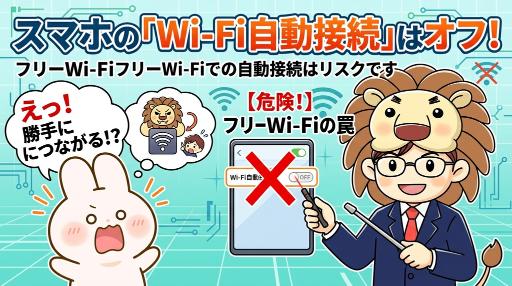
スマートフォンやパソコンには、一度接続したWi-Fiネットワークの情報を記憶し、次回からは自動的に接続する「自動接続」機能が搭載されています。
自宅のWi-Fiでは便利な機能ですが、フリーWi-Fiにおいてはこの機能が大きなリスクとなります。
もし以前接続したフリーWi-FiのSSIDと同じ名前の「なりすましアクセスポイント」が近くに存在した場合、あなたのスマホはあなたが気づかないうちに自動的にその偽Wi-Fiに接続してしまう可能性があるのです。
これを防ぐために、以下の設定を行いましょう!
【iPhone】
設定 → Wi-Fi → 接続済みのネットワーク名の横にある「ⓘ」をタップ → 「自動接続」をオフに変更する。
【Android】
設定 → Wi-Fi(またはネットワークとインターネット) → 保存済みのネットワークから該当のWi-Fiを長押し → 「ネットワークを削除」または「自動接続」をオフにする。
【Windows】
設定 → ネットワークとインターネット → Wi-Fi → 既知のネットワークの管理 → 該当のネットワークを選択 → 「自動的に接続」のチェックを外す。
【Mac】
システム設定(またはシステム環境設定) → Wi-Fi → 該当のネットワーク横の「…」をクリック → 「自動接続」をオフにする。
VPN先生また、使い終わったフリーWi-Fiの接続情報は「ネットワークを削除(忘れる)」で端末の記憶から消してしまうのがベストです!
利用後にWi-Fi接続を速やかに切断する習慣も身につけておきましょう。
USEN Free Wi-Fiの基本的な接続方法(使い方)
ここまでのセキュリティ対策を理解したところで、実際にUSEN Free Wi-Fiへ接続する手順を確認ます!
スマホ(iPhone / Android)でのスムーズな接続手順
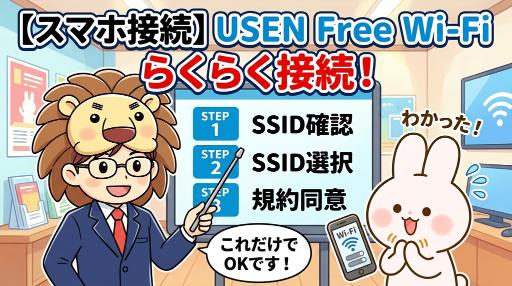
スマートフォンでUSEN Free Wi-Fiに接続する手順は非常にシンプルです。
以下のステップに沿って進めてください!
店内に掲示されているポスターやステッカーで、USEN Free Wi-Fiの正式なSSID(例:「USEN_Free_WiFi」)を確認しましょう。これが正規のネットワーク名です。
iPhoneの場合は「設定」→「Wi-Fi」から、Androidの場合は「設定」→「ネットワークとインターネット」→「Wi-Fi」から、確認したSSIDをタップして選択します。
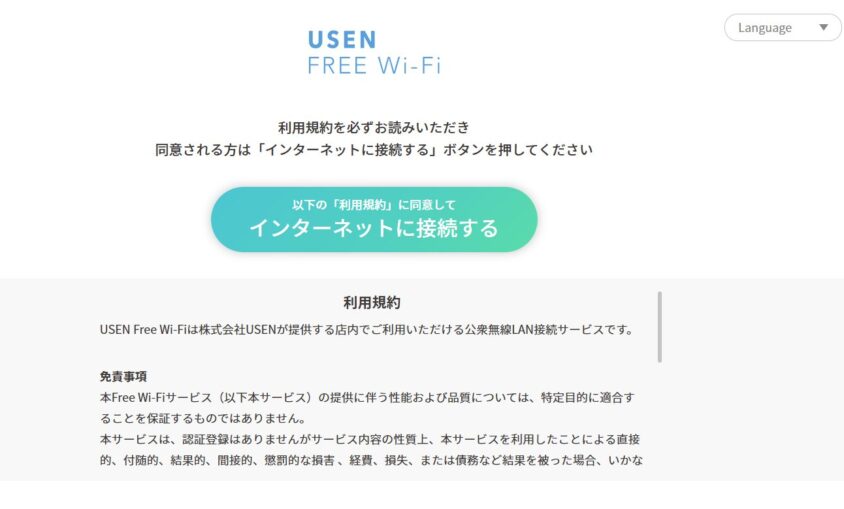
Wi-Fiに接続すると、自動的にブラウザが開き、USEN Free Wi-Fiのログイン画面が表示されます。利用規約を確認した上で「同意する」をタップします。
パソコン(Windows / Mac)での接続方法と注意点
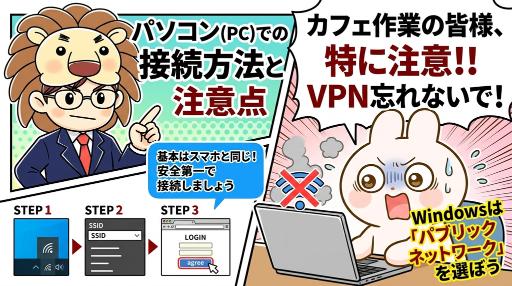
パソコンでの接続手順も、基本的な流れはスマートフォンと同じです!
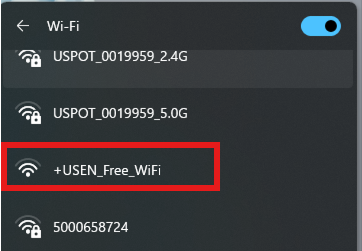
Windowsはタスクバー右下のWi-Fiアイコン、MacはメニューバーのWi-Fiアイコンをクリックし、周辺のWi-Fiネットワーク一覧を表示します。
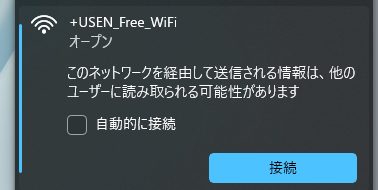
このとき、「自動的に接続」のチェックは外しておくことを推奨します。
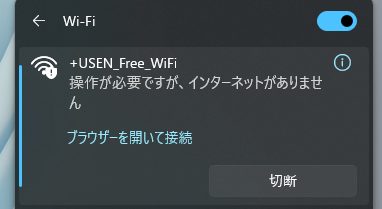
自動でログインページが開かない場合は、ブラウザを手動で開き、適当なURL(例:http://example.com)にアクセスすると、ログインページにリダイレクトされます
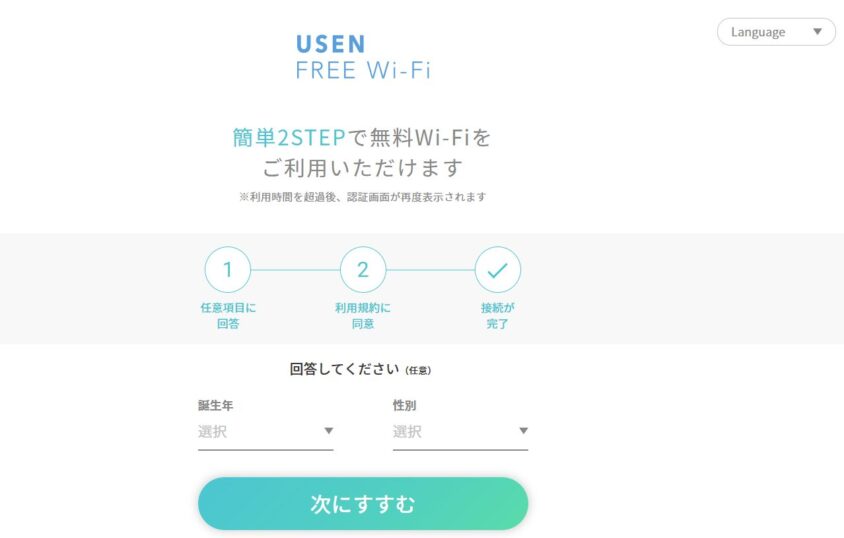
項目は、入力してもしなくてもOKです!
VPN先生パソコンでカフェ作業する方は特に注意!
Windowsの場合、接続時に「パブリックネットワーク」を選ぶと、ファイル共有機能が自動でオフになるので安全性が高まるよ。
USEN Free Wi-Fiが使える主なカフェ・店舗
USEN Free Wi-Fiは、USENの音楽配信サービスを導入している全国の店舗で広く提供されています。主に以下のような場所で利用できる可能性があります。
| 業種 | 具体例 |
|---|---|
| カフェ・喫茶店 | ドトールコーヒー、個人経営のカフェなど |
| 美容室・サロン | 全国の美容室、ネイルサロンなど |
| 飲食店 | レストラン、居酒屋、ファストフード店など |
| 宿泊施設 | ホテル、旅館、ゲストハウスなど |
| クリニック・病院 | 歯科医院、整骨院などの待合室 |
利用可能かどうかは、店舗入口やレジ付近にある「USEN Free Wi-Fi」のステッカーやポスターで確認できます。
見当たらない場合は、店員さんに「フリーWi-Fiは使えますか?」と聞いてみましょう。
なお、店舗向けインターネットサービス「USEN AIR UNLIMITED」を導入している店舗では、店舗の業務用ネットワークとお客様用のフリーWi-Fiが完全に分離されているため、店舗側のシステム自体の安全性は配慮されています。
ただし、前述のように無線通信の傍受リスク自体は存在するため、利用者側でのVPN利用はやはり不可欠です。
USEN Free Wi-Fiの安全性に関する「よくある質問(Q&A)」
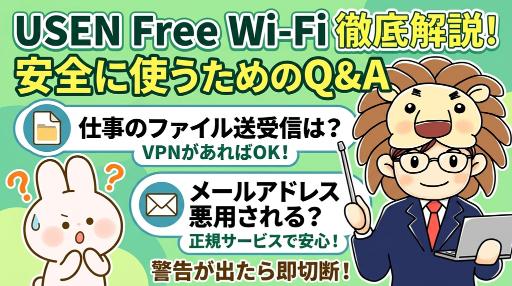
最後に、よくある質問にお答えします!
まとめ

今回の記事では、「USEN Free Wi-Fiは安全なのか?」という疑問に対して、フリーWi-Fiに潜む3つの危険性と、それを解決するための具体的な対策を解説してきました!
最後に、この記事の重要ポイントを振り返ります!
- USEN Free Wi-Fiを含むフリーWi-Fiには「通信の盗み見」「なりすましAP」「個人情報漏洩」の3大リスクがある
- 最強の対策は「VPN」の導入!通信を丸ごと暗号化し、全てのリスクをほぼ無効化できる
- VPNがない場合は「httpsサイトのみ閲覧」「個人情報は入力しない」「自動接続はオフ」
大切なのは、「フリーWi-Fiは怖いから使わない」と過度に恐れることではなく、適切な対策をとって賢く活用することです!
VPN先生VPNアプリを入れておくだけで、カフェでも美容室でもホテルでも、通信量(ギガ)を気にせず安心してネットを楽しめるのでおすすめです!